 Verwendung von Cartridge-(Modul)-Abbildern
Es kommt immer wieder zu Irritationen, wie man am Turbo Chameleon 64 Module (Cartridges) verwenden kann. Da wir heute Heiligabend haben, hat evtl. der eine oder andere (wenn er brav war 😉 ) ein Chameleon bekommen. Ich hoffe mit diesem Beitrag das Mysterium für jeden verständlich zu erklären und den Einstieg zu erleichtern.
Beginnen möchte ich mit einem beliebten
‚Einsteiger‘-Fehler
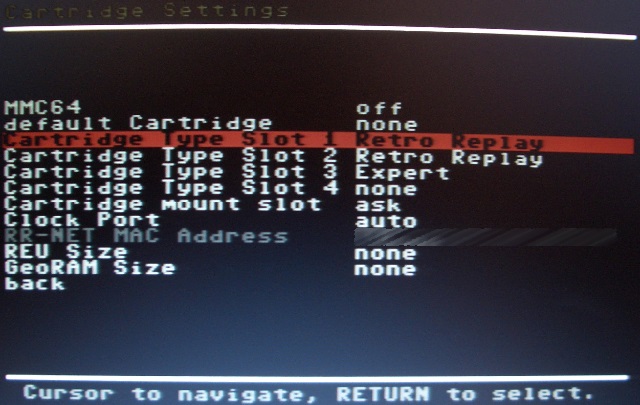
Häufig wird das Chameleon anscheinend nach Erhalt direkt in Betrieb genommen, ohne dass ein Blick in die Anleitung (die liegt mittlerweile in englisch und deutsch vor!) geworfen wird. Dann stolpert der unbedarfte Neuling im ‚Options‘-Menü über den Punkt ‚Cartridge Settings‘ und setzt z. B. ‚Cartridge Type Slot 4‘ auf ‚Pagefox‘. Dies jetzt bitte nicht nachmachen 😉 !
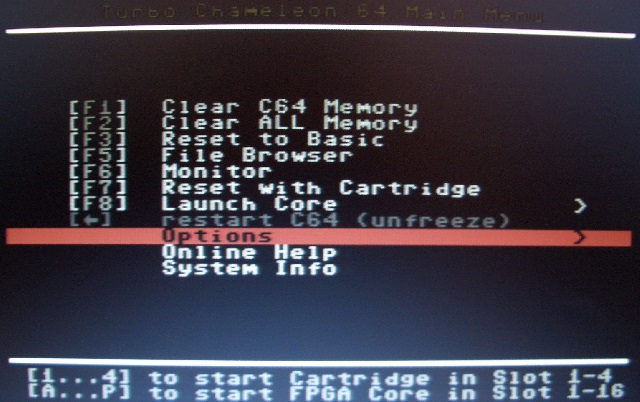
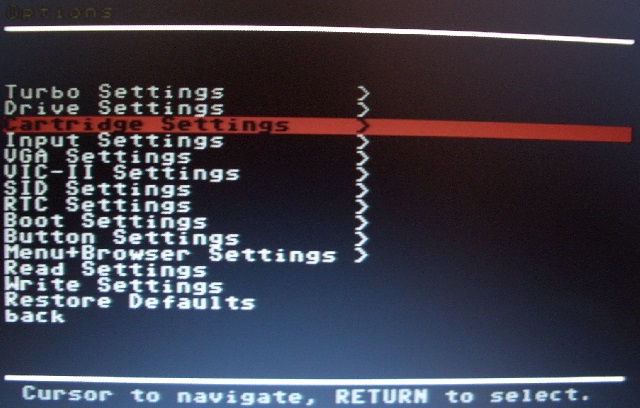

Im Hauptmenü möchte der frischgebackene TC64-Besitzer danach, durch Drücken der Taste ‚4‚, das vermeintliche Pagefox-Modul, im eben eingestellten Slot, starten und wundert sich dann über einen (meistens) leeren Bildschirm!
So klappt das nicht!!!!!!!!!!!!
Ihr habt über diesen Punkt nur die benötigte Hardware für das Modul ausgewählt! Es fehlt allerdings noch die Software!!
Grundsätzliche Funktionsweise
Wie ihr sicherlich wisst, besteht eine C64 Cartridge immer aus zwei Komponenten:
1. Hardware
Jeder Modul-Typ hat seine eigene Platine. Auf dieser sind unterschiedliche Bauteile platziert, damit das Modul die jeweilige Aufgabe erfüllen kann. So unterscheidet sich z. B. ein einfaches 16KB-Spielmodul erheblich von einem EasyFlash. Das Spielmodul muss ‚nur‚ das gespeicherte Spiel in den C64-Speicher einblenden. Dafür sind dann ganz wenige Bauteile notwendig.
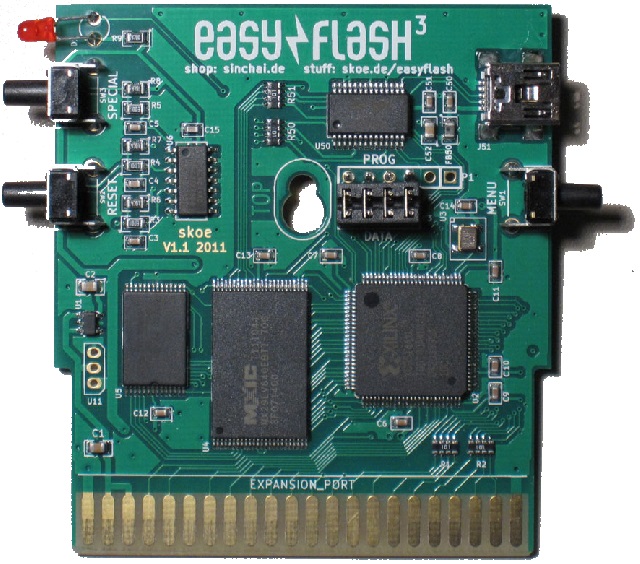
Dagegen ist die EasyFlash 3-Platine um einiges ‚komplizierter‚. Denn dieses Modul bietet u. a. mehrere Slots, eine USB-Schnittstelle und die Möglichkeit z. B. Spielstände direkt auf dem Modul zu speichern.
2. Software
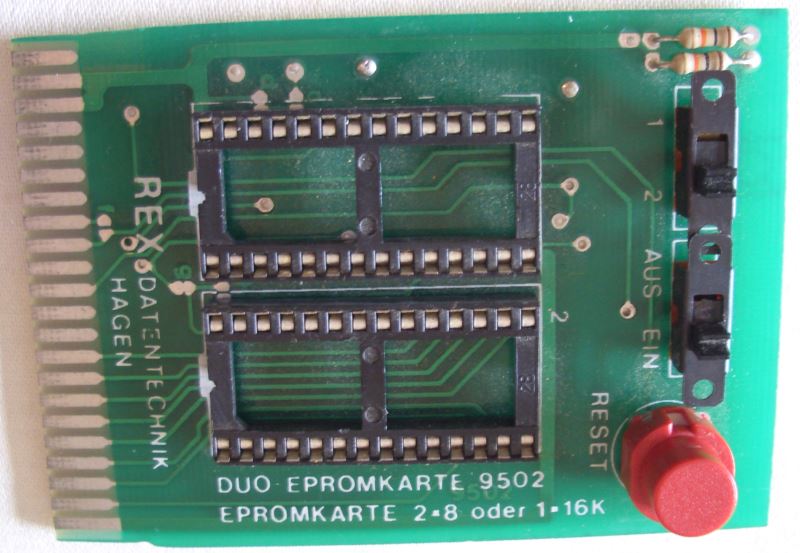
Ohne ein C64-Programm werden die obigen Module allerdings nicht viel bewirken. Dieses Programm kann entweder ein einfaches 16KB-Spiel in einem EPROM sein, wie z. B. bei der REX 9502 oder eine bis zu 1MB große Programmsammlung, die beim EasyFlash im wiederbeschreibbaren Flashspeicher abgelegt wird.
Genau diese
Trennung zwischen Hardware und Software
findet ihr auch beim TC64 wieder!
Ihr habt beim Chameleon nun die Möglichkeit, Cartridges direkt zu laden oder sie dauerhaft, auf Knopfdruck abrufbar, in einem der vier Cartridge-Slots abzulegen. Dabei können die SLOTs 1 & 2 max. 64KB große Module aufnehmen, in SLOT 3 & 4 lassen sich jeweils bis zu 1MB ablegen!
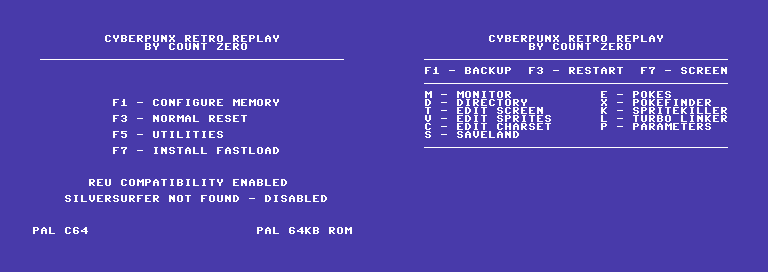
Direkt nach dem Einspielen der aktuellen Firmware (hier 9b) befindet sich übrigens bereits die Software für das ‚Retro Replay‚ in Slot-1 (PAL-Version) und 2 (NTSC-Fassung), natürlich steht auch die Hardware für diese SLOTs schon auf ‚Retro Replay‘. Dies kann sich durchaus ändern! Bei älteren Firmware-Versionen wurden andere Module mitgeliefert!!
Im Hauptmenü könnt ihr den C64 jetzt mit der Cartridge aus dem jeweiligen Slot starten, indem ihr einfach die dazugehörgie Nummer drückt. ‚1‚ startet also den C64 mit der Retro Replay PAL-Version, ‚2‚ startet die NTSC-Version.
Schauen wir uns jetzt mal an, wie ihr beliebige Modul-Abbilder nutzen könnt…
CRT-Images
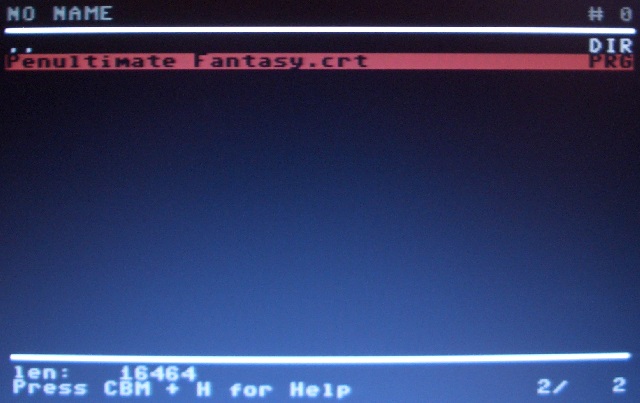
Am einfachsten lassen sich CRT-Images (wie ihr sie evtl. von VICE kennt) verwenden. Diese könnt ihr direkt im ‚File Browser‘ auswählen.
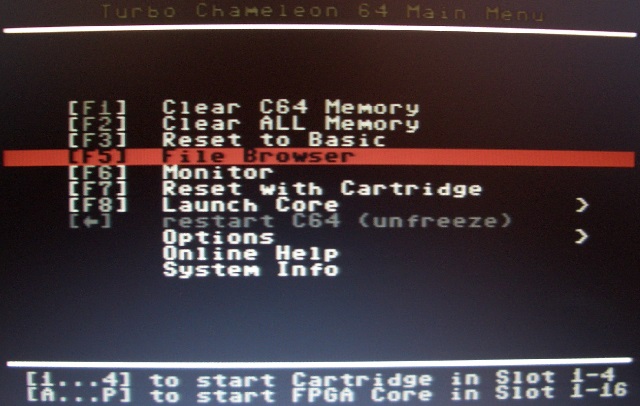
Betätigt ihr nun auf der markierten CRT-Datei einfach die RETURN-Taste, dann seht ihr einige Infos zum Modul und es kommt eine Abfrage, in welchem SLOT es abgelegt werden soll.
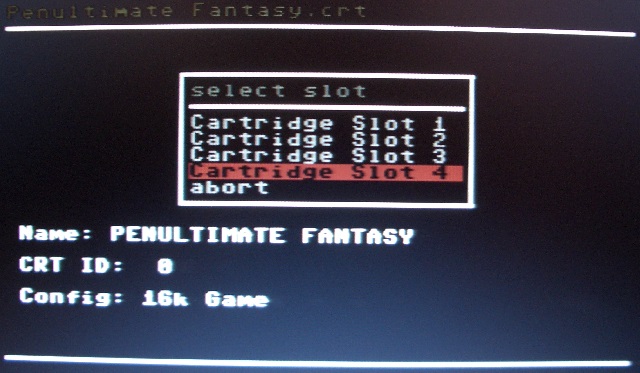
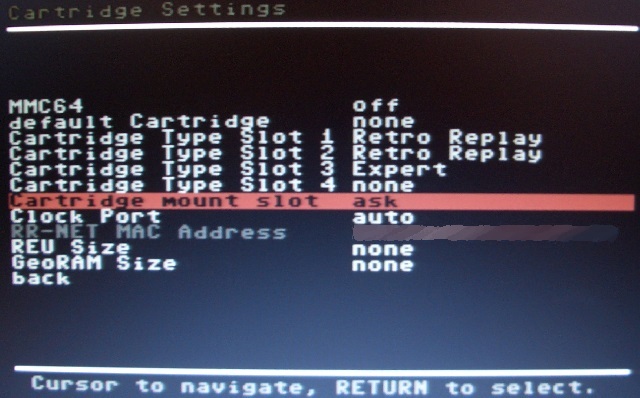
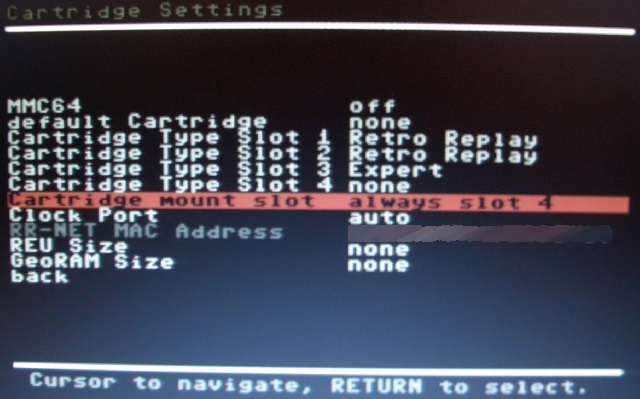
Diese Abfrage kann über die ‚Cartridge Settings‘ übrigens deaktiviert werden. Wenn ihr möchtet, dann kann auch immer automatisch SLOT-4 genommen werden, sobald ihr eine CRT-Datei laden wollt.
Direkt nach der SLOT-Auswahl, wird die CRT-Datei in den entsprechenden SLOT übertragen und gestartet.
Dabei wird der SLOT automatisch auf den richtigen ‚Cartridge Type‘ gestellt. Darum müsst ihr euch in diesem Fall also nicht mehr kümmern. Diese Info steht nämlich im Header der CRT-Datei. Wenn ihr ins TC64-Menü wechselt, könnt ihr das auch ganz einfach mal kontrollieren…

Dies ist aber alles nur temporär, ihr könnt also theoretisch durchaus SLOT-1 nehmen. Sobald ihr das Chameleon abschaltet und neustartet, gehen die Änderungen verloren und es ist wieder das ‚Retro Replay‘ in SLOT-1!
Ich rate trotzdem dazu, möglichst einen freien SLOT (am besten SLOT-4) zu verwenden!
Speichert ihr die Chameleon-Einstellungen, nachdem ihr eine CRT-Datei geladen habt, dann wird auch der ‚Cartridge Typ‘ für den gewählten SLOT gespeichert! Die CRT-Datei wird sich aber nicht gemerkt!! Somit stünde bei obigen Beispiel, nach einem Neustart, der ‚Cartridge Type‘ für SLOT-1 z. B. weiterhin auf ‘16k Game‘, es ist aber wieder die Software für das ‚Retro Replay‘ in SLOT-1 hinterlegt. Ein Start würde somit fehlschlagen. Damit das ‚Retro Replay‘ wieder funktioniert, müsst ihr den ‚Cartridge Type‘ zurück auf ‚Retro Replay‚ stellen.
Ihr könnt also eine ausgewählte CRT-Datei nicht ‚dauerhaft‘ auf einen SLOT legen, um das Modul jederzeit aus dem Hauptmenü durch Drücken der Tasten ‚1‘ bis ‚4‘ zu starten!
Binäre Abbilder verwenden
Habt ihr nur ein binäres Image (es muss die Dateiendung .ROM haben), also keine CRT-Datei, dann müsst ihr den ‚Cartridge Type‘ selbst setzen. Ein solches binäres Abbild beinhaltet nur die reinen Programmdaten ohne jeglichen Header, ihr könntet dies z. B. auch direkt auf ein EPROM brennen.
Die Reihenfolge (erst laden oder erst ‚Cartridge Type‘ setzen) ist dabei egal, da ein binär Image nicht automatisch gestartet wird. Wählt also im ‚File Browser‘ ein entsprechendes Image aus…
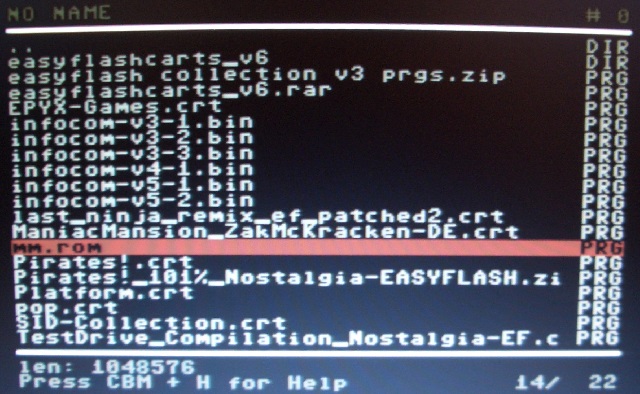
Dann folgt wieder die Abfrage, in welchem SLOT das Image abgelegt werden soll. Diese kommt jetzt auf jeden Fall, egal wie der oben erwähnte Schalter steht. Das Chameleon kann nämlich nicht erkennen, um was für ein ROM-Abbild es sich genau handelt. Im Gegensatz zu CRT-Dateien gibt es hier, wie eben beschrieben, keinen Header, in dem der ‚Cartridge Type‘ steht. Wie ihr an der Auswahl erkennt, könnte ein binär Abbild z. B. auch ein neuer Kernal oder ein neues BASIC sein. Ich habe hier ein 1MB großes EasyFlash-Modul genommen, daher werden nur noch SLOT-3 & 4 angeboten. Ihr erinnert euch? Nur in diesen beiden SLOTs können Abbilder über 64KB gespeichert werden.
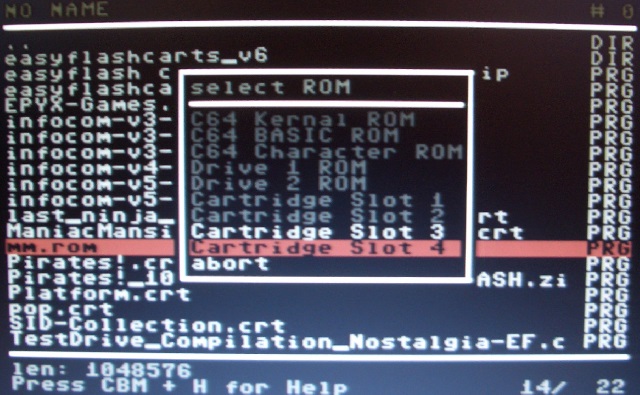
Danach wird das ROM-Abbild in den Speicher übertragen…

Damit wir das EasyFlash-Abbild jetzt benutzen können, müssen wir noch den ‚Cartridge Type‘ einstellen. Geht also ins Hauptmenü und wählt ‚Options‘ gefolgt von ‚Cartridge Settings‘ aus. Hier müssen wir nun den oben gewählten SLOT (bei mir Nr. 4) auf die richtige Hardware (bei ‚meinem‚ EasyFlash) stellen.
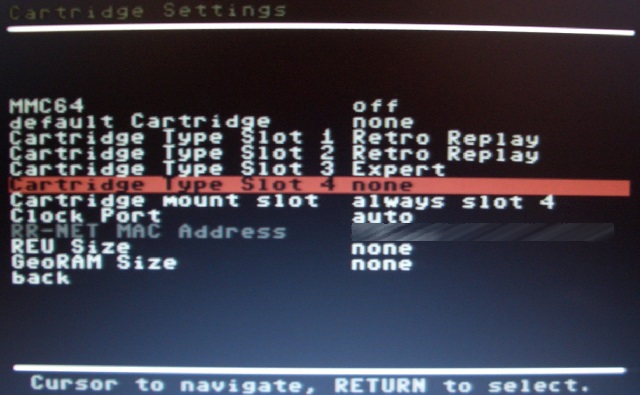

Jetzt könnt ihr zurück ins Hauptmenü gehen und durch Betätigen der Taste ‚4‚ das eben eingerichtet EasyFlash-Modul starten.
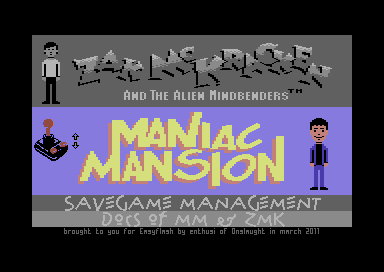
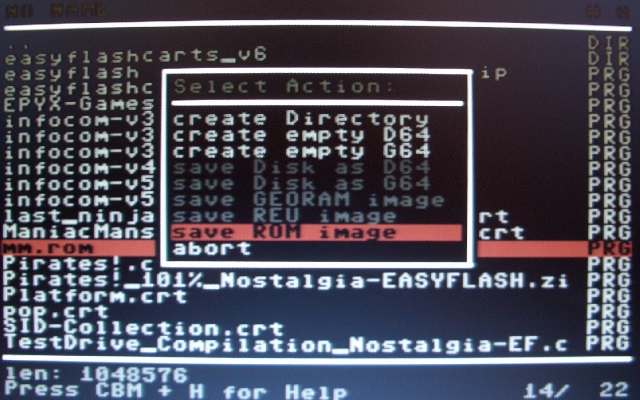
Evtl. habt ihr schon mitbekommen, dass der Flash-Chip des EasyFlash vom Turbo Chameleon 64 nicht unterstützt wird. Beim EasyFlash gibt es die Möglichkeit, dass ihr z. B. euren Spielstand direkt auf dem Modul speichert. Dies könnt ihr, trotz des Fehlens, der eben erwähnten Flash-Unterstützung, auch am TC64 machen! Das Chameleon leitet die Schreibzugriffe, die eigentlich auf den Flashspeicher des EasyFlash zugreifen, ins Chameleon-RAM weiter. Da das RAM beim Abschalten des TC64 natürlich verloren geht, wäre allerdings auch euer Spielstand weg. Ihr könnt aber mit dem sog. ‚ROM Saver‘ ein neues Abbild des Moduls speichern. Möchtet ihr nun euren Spielstand dauerhaft auf der SD-Karte sichern, dann begebt euch ins TC64-Menü, wechselt in den ‚File Browser‘ und betätigt die Taste F4. Damit öffnet ihr das sog. Aktions-Menü, wählt dort ‚save ROM image‘ aus.
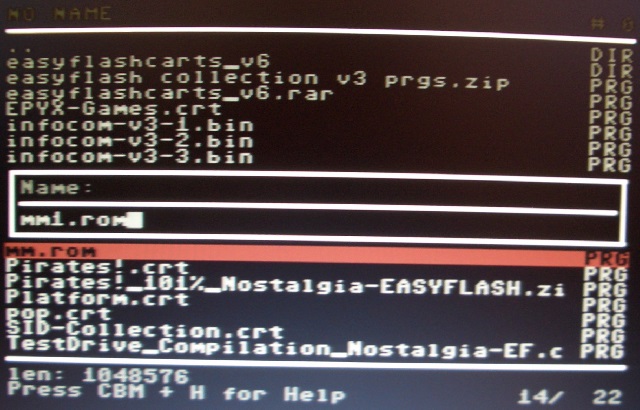
Nun müsst ihr einen Dateinamen festlegen. Achtet darauf, dass es noch keine Datei mit diesem Namen gibt, ein Überschreiben ist leider nicht möglich!
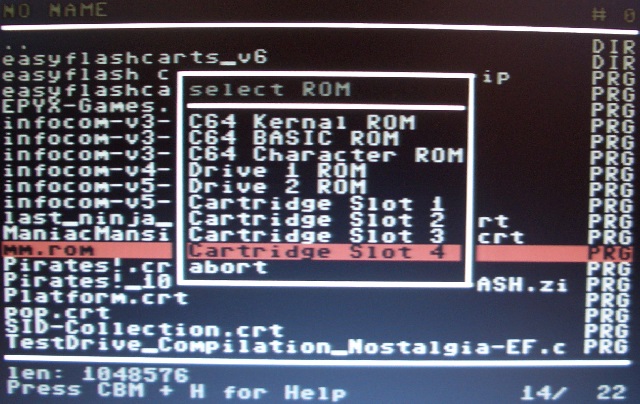
Sobald ihr den Namen bestätigt habt, erscheint ein weiteres Menü. Ihr könnt nämlich nicht nur ein eingelegtes Modul zurück auf die SD-Karte schreiben, sondern auch den Inhalt der in eurem C64 verbauten ROMs (z. B. Kernal oder BASIC). Wir wollen jetzt aber den Inhalt des EasyFlash sichern, damit unser Spielstand nicht verloren geht. Wählt also SLOT-4 aus.
In wenigen Sekunden wird das Abbild auf der SD-Karte gespeichert.

Jetzt müsst ihr natürlich daran denken, beim nächsten Start das neue ROM-Abbild zuverwenden, damit ihr euren Spielstand nutzen könnt.
EasyFlash & RR-Net
Wie von Dirk bereits angemerkt, kann es zu Problemen kommen, wenn ihr ein EasyFlash-ROM mit dem Chameleon verwendet und gleichzeitig ein RR-Net verbaut habt. Stellt ihr nämlich den ‚Clock Port‘ auf
DE02-DE0F (RR), dann überschneidet sich dies mit dem Adressbereich für das EasyFlash. Dadurch kann es passieren, dass das emulierte EF nicht startet, der Bildschirm bleibt schwarz! Stellt ihr den ‚Clock Port‘ allerdings auf
auto, dann geht es wieder.
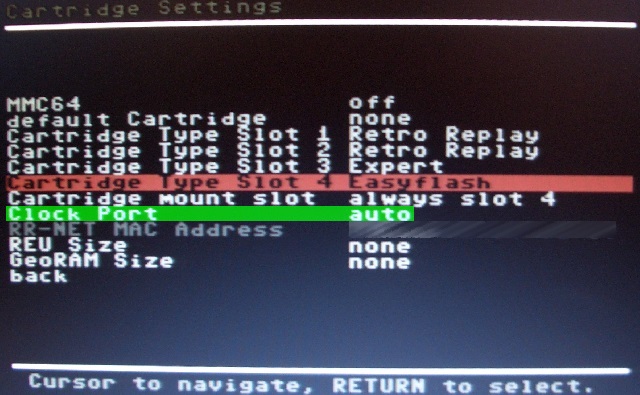
Ich lasse die Einstellung übrigens immer auf
auto und ändere sie nur, wenn ich das RR-Net verwenden möchte und es mit
auto Probleme gibt.
Da das Chameleon euch eine ganze Reihe an emulierten Geräten (Modulen) bietet, kann es auch bei anderen Kombinationen durchaus zu Problemen kommen.
ROMs festanbinden
Die bisher gezeigten Methoden gehen, wie bereits beschrieben, mit dem Ausschalten des Chameleons verloren. Möchtet ihr ein ROM dauerhaft einsetzen, dann habt ihr die folgenden beiden Möglichkeiten:
- Ihr könnt ROMs beim Einspielen der Firmware mit in den Flash-Speicher kopieren. Dann sind diese, unabhängig von der aktuell verwendeten SD-Karte, immer verfügbar. Für die Cartridges lassen sich aber nur SLOT 1 & 2 verwenden!!
- Beim Einschalten können ROMs automatisch über den Bootloader von der SD-Karte geladen werden. Dabei könnt ihr auch SLOT 3 & 4 verwendet.
Zunächst benötigt ihr zwingend ein binäres Abbild! Habt ihr nur eine CRT-Datei, dann könnt ihr mit dem eben beschriebenen ‚ROM saver‘ ganz simpel ein binäres Abbild erstellen. Einfach nur die CRT-Datei in einen SLOT laden, dann in den ‚File Browser‘ und den obigen Schritten für den gewählten SLOT folgen.
Außerdem muss für beide Wege ein ganz bestimmter Name für das ROM verwendet werden:
- für das C64-BASIC: BASIC.ROM
- für den C64-Zeichensatz: CHARGEN.ROM
- für das C64-Kernal: KERNAL.ROM
- für das MMC64-Bios: MMC64.ROM
- für das 1. TC64-Diskettenlaufwerk: DRIVE1.ROM
- für das 2. TC64-Diskettenlaufwerk: DRIVE2.ROM
- für den Cartridge SLOT-1: SLOT1.ROM
- für den Cartridge SLOT-2: SLOT2.ROM
- für den Cartridge SLOT-3: SLOT3.ROM *** Nur über SD-Karte!!!
- für den Cartridge SLOT-4: SLOT4.ROM *** Nur über SD-Karte!!!
Ich habe hier mal alle ROM-Möglichkeiten, nicht nur die, für die Cartridges, aufgelistet. Möchtet ihr also z. B. JiffyDOS als C64-Kernal einsetzen, dann müsst ihr das entsprechende JiffyDOS-Abbild nur in KERNAL.ROM umbenennen und wie gleich beschrieben verwenden. Neben ROMs kann der Bootloader übrigens auch den Speicherinhalt einer REU beim Booten laden.
ROMs mitflashen
Um die gewünschten ROMs ins TC64 zu flashen, müsst ihr das Update direkt am Chameleon einspielen. Kopiert dazu den kompletten
UPDATE-Ordner aus dem ZIP ins Hauptverzeichnis der SD-Karte. Außerdem solltet ihr auch noch die
update.prg mit in dieses Verzeichnis legen. Zu guter Letzt müssen auch die ROM-Abbilder, die ihr flashen wollt, mit in das
UPDATE-Verzeichnis.
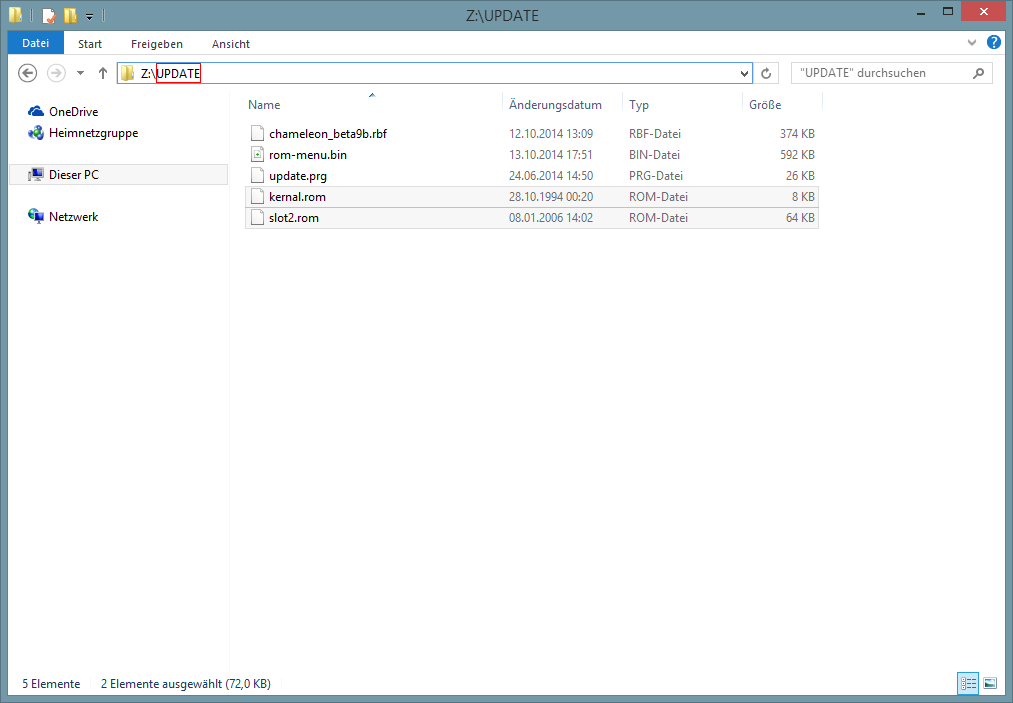
Ich habe hier mal zum Test ein JiffyDOS-Kernal kernal.rom und ein ‚The Final Replay‘-Abbild slot2.rom (kann man beim RR-Net gut gebrauchen) für SLOT-2 mit in das Verzeichnis gelegt. Da der zweite SLOT die NTSC-Version vom ‚Retro Replay‚ beinhaltet, bietet sich dieser, für ein eigenes dauerhaft gespeichertes Modul, geradezu an. Natürlich könnt ihr auch das beliebte ‚The Final Cardridge III‚ oder ‚Action Replay‚ dort ablegen. Startet jetzt über den ‚File Browser‘ am Chameleon das Programm update.prg. Schon wird das Update eingespielt und dabei gleich der neue Kernal und das TFR-Modul im Flashspeicher abgelegt. Dies erkennt ihr in der Übersicht am ‚OK‘ hinter den optionalen ROMs.
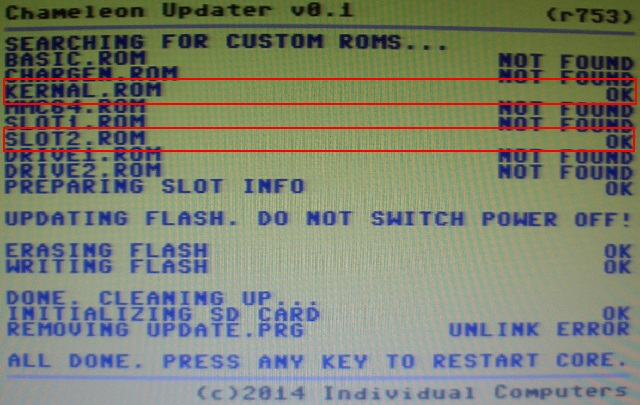
Denkt noch daran, ggf. den ‚Cartridge Type‘ für den verwendeten SLOT korrekt einzustellen (s. o.) und die Einstellungen danach zu speichern. Ab dann könnt ihr euer geflashtes Modul jederzeit starten.
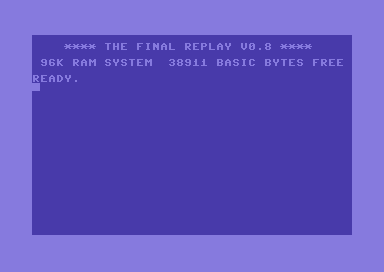
Auch das JiffyDOS meldet sich nun, sobald ihr ins BASIC springt.

Bei weiteren Fragen zum Updaten, schaut euch mal ‚TC64: Updaten (Cores einspielen)‚ an.
ROMs von der SD-Karte laden
Das Turbo Chameleon 64 besitzt einen Bootloader. Auf Wunsch kann dieser beim Einschalten automatisch ROM-Abbilder laden, sodass ihr diese direkt verwenden könnt.
Kopiert dazu den
CHAM64-Ordner ins Hauptverzeichnis der SD-Karte und legt dort die ROM-Images ab. Ich verwende hier mal ein EXOS V3-Kernal
kernal.rom und ein EasyFlash-Abbild
slot4.rom für SLOT-4.
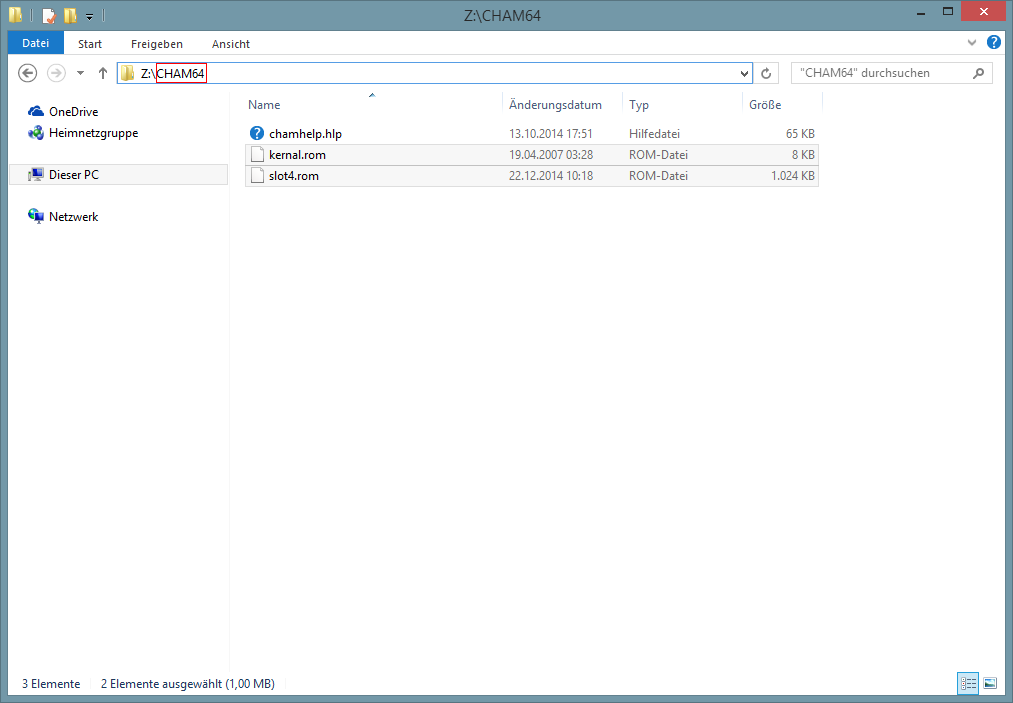
Wie ihr seht, liegt hier auch die Online-Hilfe fürs Chameleon, daher ist es immer eine gute Idee, das CHAM64-Verzeichnis auf die SD-Karte zu kopieren.
Damit der Bootloader auf die ROMs zugreift, müsst ihr diese Funktion evtl. noch aktivieren. Wählt vom Hauptmenü ‚Options‘ gefolgt von ‚Boot Settings‘ aus.
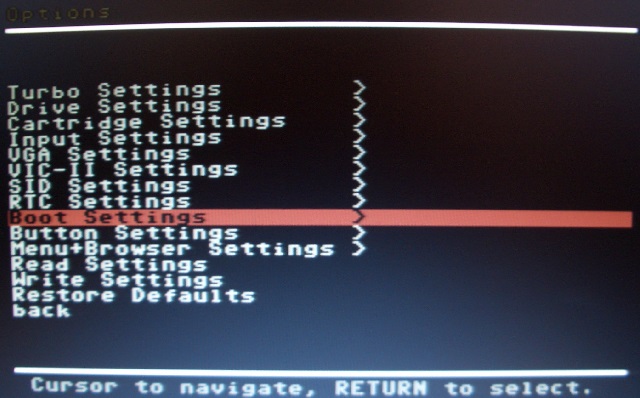
Stellt hier den Punkt ‚boot from SD-card‘ auf ‚on‘.
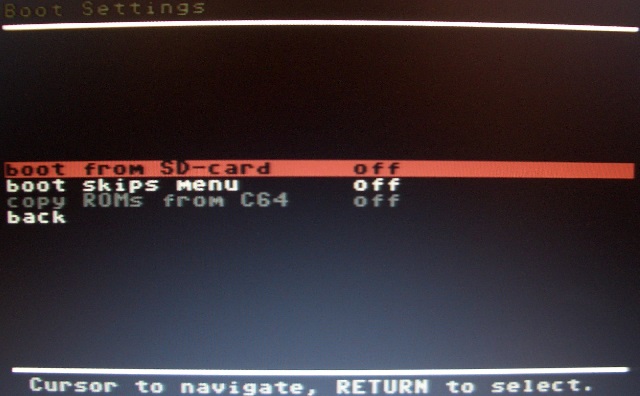
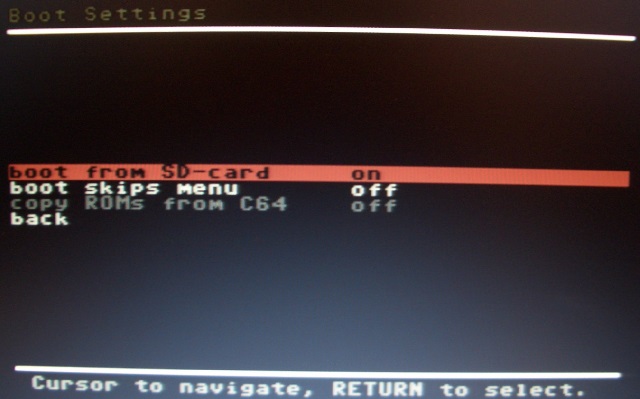
Jetzt noch den ‚Cartridge Type‘ für SLOT-4 auf ‚EasyFlash‘ stellen und speichern. Nun wird jedes Mal, wenn das TC64 startet, EXOS V3 als Betriebssystem (Kernal) geladen
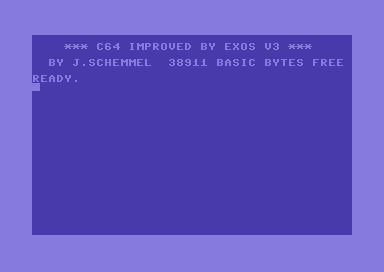
und in SLOT-4 liegt wieder das oben bereits verwendetet EasyFlash, sodass ihr es ganz einfach mit der Taste ‚4‚ starten könnt.
Dies war nur ein Beispiel. Ich würde, wegen dem oben bereits erwähnten Speichern von Spielständen, Maniac Mansion nicht direkt mit einem SLOT verbinden!!
Eben habt ihr evtl. auch erkannt, in welcher Reihenfolge das Chameleon die ROMs verwendet:
- Zunächst werden die geflashten ROMs geladen.
- Steht ‚boot from SD-card‘ auf ‚on‘ und es werden passende ROMs im
CHAM64-Verzeichnis gefunden, dann werden diese genommen und übersteuern dabei evtl. geflashte ROMs.
- Wählt ihr manuell ROMs aus, dann werden die beiden vorherigen Punkte übersteuert, sobald ihr einen dort bereits verwendeten Platz benutzt.
Es empfiehlt sich übrigens immer, ein ROM erstmal manuell zu testen, bevor ihr es flasht oder automatisch laden lasst. Keine Angst, ihr beschädigt dabei nichts, im schlimmsten Fall reagiert das TC64 nicht mehr. Dies läßt sich dann durch ein erneutes Update über den PC beheben. Aber wozu sich unnötig Arbeit machen?!
Mehr fällt mir jetzt erstmal nicht ein. Ich denke die wichtigsten Punkte sind damit geklärt, oder???
Es gibt übrigens hin und wieder Stimmen, die ‚sagen‚, diese Trennung von Hard- und Software für die Module beim Chameleon, sei viel zu kompliziert. Ich möchte nur mal wissen, was diese Leute sonst so einsetzen. Auch die 1541 Ultimate und VICE verwenden diese Trennung. Anders lassen sich binär Abbilder sonst nicht zuweisen.
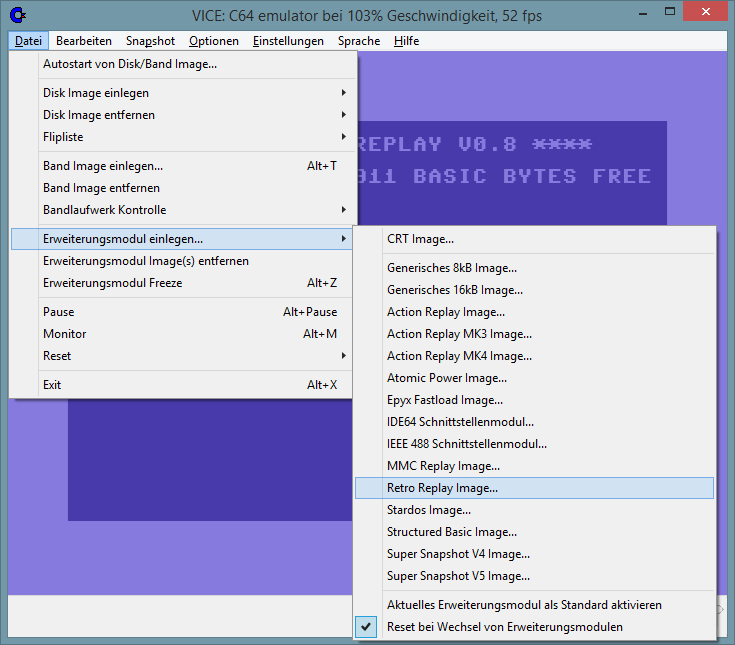
Einzig über den Ablauf könnte man nochmal nachdenken. Warum wird z. B. beim Einlegen eines binär Abbildes in SLOT 1 bis 4, nicht automatisch der ‚Cartridge Type‘ abgefragt? Auch umgekehrt wäre es schön, wenn man beim ‚Cartridge Type‘ direkt ein ROM-Abbild auswählen könnte. Dies führt die Punkte zusammen und sorgt für kürzere Wege. Außerdem wäre der Einstieg evtl. leichter.

 (2 Bewertungen | Ø 3,00 von 5 | 60,00%)
 Loading...
Hallo,
es gibt noch eine Sache, die auf die man ggf. hinweisen könnte:
Wenn dass RR-Net in den Optionen aktiviert ist funktioniert (zumindest bei mir) ein Easyflash CRT nicht, z.B. Maniac Mansion/ZacMcKracken.
Das RR-Net muss also deaktiviert werden Leider fehlt im TC64 leider eine Funktion um Profile für verschiedene Arbeits- oder Spielumgebungen auszuwählen.
Viele Grüße
Dirk
Moin,
danke für den Hinweis.
Ich werde das bei Gelegenheit noch Ergänzen. Wundern würde es mich nicht, z. B. besteht beim Speicherbereich $DE02-$DE0F die Gefahr einer Überschneidung.
erledigt